Jumat, 10 Agustus 2018

INSTALASI WINDOWS 10


Berikut adalah tutorial cara install windows 10 :
1.     PENTING ! Pertama-tama, pelajari dahulu sistem partisi windows kamu sebelumnya. Secara umum, sebuah laptop/PC memiliki 2 partisi hardisk yang biasa orang sebut Drive C dan Drive D. Tahu perbedaannya? Drive C biasanya merupakan partisi system dan Drive D merupakan drive data. Namun, kebanyakan orang selalu salah mengartikan drive C dan selalu meletakkan data disitu. Yang harus kamu lakukan pertama kali sebelum install windows 10 adalah, PASTIKAN DATA KAMU AMAN. Segeralah backup seluruh data kamu mulai dari Desktop, My Documents, dll. Pindahkan ke Drive D semuanya tanpa kecuali. Untuk folder Program Files disarankan tidak perlu di backup semuanya, akan lebih baik jika nantinya kamu menginstallnya menggunakan master installer setelah windows 10 selesai diinstall.
2.     Jika semuanya sudah dilakukan, silahkan buat bootable windows. Bootable windows disini berarti sobat harus membuat installer windows 10 ke dalam sebuah media. Media tersebut boleh berupa Flashdisk maupun DVD. Bagaimana caranya? Pertama-tama, siapkan dahulu drivenya. Untuk flashdisk usahakan 4GB keatas dan untuk burning usahakan ke DVD (4.7GB) . Jangan ke CD !! Karena sizenya hanya 700MB. Disini saya akan mempraktekkannya dengan menggunakan Flashdisk.
3.     Colok Flashdisk kamu ke PC/laptop lalu jalankan software Rufus.
4.  Pilih drive flashdisk kamu lalu select juga file ISO Windows 10 yang telah didownload disini.

5.     Pilih menu start dan tunggu hingga selesai. Jika sudah, close rufusnya dan jangan dicabut flashdisknya.
6.     Silahkan restart PC kamu lalu jika sudah memulai start, tekan hotkey untuk masuk ke dalam sistem BIOS. Hotkey tersebut bisa kamu perhatikan di bagian pojok kanan bawah PC kamu. Apakah bios itu? Secara kasar bisa disimpulkan bahwa BIOS itu sejenis pengaturan awal sebelum kamu melakukan booting ke PC.  Secara default, hotkey untuk memasuki BIOS ada bermacam-macam mulai dari F2 , F4, F10, F8, F12 dan DEL tergantung dari merk PC masing-masing. Usahakan agak cepetan nekannya agar proses ini tidak terlewatkan. Jika terlambat, silahkan ulang restart kembali. Untuk proses ini pastikan flashdisk kamu dalam keadaan tercolok.

7.  Selanjutnya, jika sudah berhasil memasuki BIOS pasti kamu akan menjumpai tampilan yang berwarna biru-biru. Lalu, masuk ke tab Boot dan cari boot options/boot order. Setting boot order kamu agar pilihan Removeable Disk (jika tidak ada, cari saja nama merk flashdisk kamu contoh : Kingston atau yang lain) kamu bisa berada paling atas. Disusul oleh Harddisk/HardDrive (jika tidak ada cari yang ada embel-embel HDD atau merk harddisk kamu contoh : Hitachi) dipilihan kedua.
8.     Jika sudah tersusun seperti itu, lakukan save and exit dengan tombol F4 atau F10 (tergantung dari merk BIOSnya) silahkan baca aturan key-nya disebelah pojok kanan bawah.


9.     Setelah proses save selesai, maka PC kamu akan kembali restart. Namun, yang akan kamu jumpai setelah ini adalah logo installer Windows 10. Hmm, sudah mulai nih proses seriusnya hehe.

10.    Sampai disini, pilih bahasa yang mau kamu gunakan. Selebihnya biarkan saja. Lalu klik install now.

11.    Nah sekarang kamu akan dihadapkan dengan inputan serial. JANGAN PANIK !! Kamu nggak perlu cari cari serial lagi. Cukup di skip saja hehe. Harus jeli dong nyari tulisan skipnya :p

12.    Selanjutnya ada 2 pilihan instalasi. Pilih saja costum. Daan, kamu akan menuju pengaturan partisi. Untuk sesi ini harap diperhatikan baik-baik. Kamu akan menjumpai partisi-partisi apa saja yang akan ada di PC kamu. Sekarang, select drive C kamu. JANGAN SAMPAI SALAH atau data-data kamu yang di partisi D pun juga akan lenyap. Dalam screenshot saya dibawah ini, kebetulan size drive C saya adalah 20GB. Maka, itulah yang akan saya format. Pilih menu format lalu yes. Tunggu sebentar, kemudian pastikan drive yang sedang terselect / dipilih adalah drive C tadi. Lalu silahkan klik next untuk melanjutkan, jangan sampai salah.

13.    Proses instalasi sedang berlangsung. Proses ini akan memakan waktu hingga sekitar 20-30 menit.

14.    Jika sudah, pc kamu akan otomatis melakukan restart. PENTING!! Saat melakukan proses restart dan sudah muncul logo merk PC/laptop kamu langsung cabut flashdisknya !! Atau proses instalasi akan kembali diulang. Ribet kan kalau ngulang lagi hehe.
15.    Tunggu proses restart hingga lebih kurang 10 menit , jika sudah maka akan kembali otomatis restart kembali. Setelah itu , kamu akan kembali lagi dihadapkan dengan pilihan serial. Wah-wah, ngotot bener ya pihak microsoftnya.
16.    Pilih saja do this later lalu akan diarahkan ke menu settings. Pilih tombol Use Express Settings agar nggak ribet lagi hehe. Tunggu sebentar hingga proses automatic settings selesai.

17.    Selanjutnya, ada lagi pertanyaan “Who owns this PC?” Pilih saja I own it lalu next.

18.    Sekarang, kamu akan diminta login dengan microsoft account. Cukup di skip aja, kalau mau login cukup dilakukan nanti setelah semuanya selesai.

19.    Di bagian Create User Accounts, isikan nama kamu dan juga password. Jika tidak mau berpassword, cukup kosongkan saja lalu next.

20.    Tunggu loading sebentar, lalu kamu akan diarahkan ke dalam Windows.


21.    Selesai !


TEKNIK KOMPUTER DAN JARINGAN


1. Perangkat Input

Perangkat input komputer (perangkat masukan atau input devices) adalah perangkat yang digunakan untuk memasukkan data-data dan memberikan perintah pada komputer untuk digunakan pada proses lebih lanjut. Perangkat input merupakan bagian dari perangkat keras komputer (hadware). Berikut adalah beberapa perangkat masukan komputer tersebut.

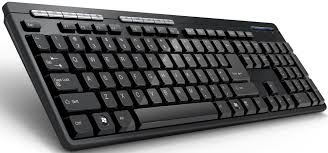
Keyboard
Bagian Bagian Perangkat Komputer ( Input Dan Output )

Fungsi Keyboard untuk memasukkan karakter seperti huruf , Angka , maupun simbol simbol yang terdapat pada komputer....

Mouse

Bagian Bagian Perangkat Komputer ( Input Dan Output )

Fungsi Mouse Untuk memberi masukkan perintah pada komputer... ini biasa di gambarkan dengan anak panah / Cursor

Scanner

Bagian Bagian Perangkat Komputer ( Input Dan Output )

Fungsi Scanner berfungsi untuk memindai atau menyaring documen bercetak seperti gambar , foto maupun tulisan menjadi data digital. yang dapat di proses di komputer

CPU ( Central Processing Unit )

Bagian Bagian Perangkat Komputer ( Input Dan Output )

CPU ( Central Processing Unit )adalah inti dari komputer dan untuk pemprosesan data dari sebuah perangkat komputer, didalam CPU terdapat beberapa komponen komponen untuk proses kerjanya komputer, komponen tersebut seperti:
5. VGA Card ( Video Graphics Array )
Bagian Bagian Perangkat Komputer ( Input Dan Output )
Video Graphics Array ( VGA ), adalah merupakan sebuah standar tampilan komputer analog yang dipasarkan pertama kali oleh IBM pada tahun 1987. Walaupun standar VGA sudah tidak lagi digunakan karena sudah diganti oleh standar yang lebih baru, VGA masih diimplementasikan pada Pocket PC. VGA merupakan standar grafis terakhir yang diikuti oleh mayoritas pabrik pembuat kartu grafis komputer. Tampilan Windows sampai sekarang masih menggunakan modus VGA karena didukung oleh banyak produsen monitor dan kartu grafis.

Power Supply 
Bagian Bagian Perangkat Komputer ( Input Dan Output )
Power Supply Di gunakan untuk Konektor 20/24 PIN ATX motherboard : konektor ini akan langsung dihubungkan ke motherboard karena berfungsi untuk memberi daya pada motherboard.Konektor 4/8 pin 12V : Konektor 4 pin 12 volt biasanya digunakan pada komputer P4 sedangkan konektor 8 pin 12 volt biasanya digunakan untuk komputer server. Konektor ini berfungsi untuk memberikan supply daya khusus ke processor.6 pin AUX power kabel : konektor ini berfungsi untuk memberikan data pada komponen VGA card yang berjenis PCIe keatas yang membutuhkan daya lebih untuk bekerja.
RAM ( Random Access Memory )
Bagian Bagian Perangkat Komputer ( Input Dan Output )

RAM komputer ( Random Acces Memory ) adalah memory utama didalam sebuah komputer yang digunakan untuk media penyimpanan sementara saat komputer dalam keadaan hidup. RAM sering disebut sebagai memori utama komputer, Fungsi RAM adalah sebagai pendukung dan pelayan bagi prosesor dalam melakukan proses komputing. salah satu Hardware utama yang Harus ada untuk kelengkapan suatu rangkaian Hardware komputer.
   
 Dan Sebagainya..!!!

2. Perangkat Output

Perangkat output atau alat output adalah perangkat komputer yang digunakan untuk menampilkan atau menyampaikan informasi kepada penggunanya. Informasi yang ditampilkan oleh komputer merupakan hasil dari pemrosesan yang telah dilakukan oleh komputer.
Monitor
Bagian Bagian Perangkat Komputer ( Input Dan Output )

Kata monitor adalah istilah Latin untuk pengingat atau penyaran. Penggunaan kata ini yang banyak ditulis di bawah. Yang berfungsi untuk Menampilkan segala aktifitas yang berada di dalam komputer atau sebagai tampilan program

Infocus / Proyektor

Bagian Bagian Perangkat Komputer ( Input Dan Output )

Fungsi infocus adalah untuk menampilkan gambar/visual hasil pemrosesan data. Hanya saja, infocus memerlukan objek lain sebagai media penerima pancaran signal-signal gambar yang dipancarkan.
Printer
Bagian Bagian Perangkat Komputer ( Input Dan Output )
Fungsi Printer sendiri berguna untuk membuat salinan / menghasilkan cetakan pada data yang di buat.

Speaker

Bagian Bagian Perangkat Komputer ( Input Dan Output )
Pengeras suara (bahasa Inggris: loud speaker atau speaker) adalah transduser yang mengubah sinyal elektrik ke frekuensi audio (suara) dengan cara menggetarkan komponennya yang berbentuk membran untuk menggetarkan udara sehingga terjadilah gelombang suara sampai di kendang telinga kita dan dapat kita dengar sebagai suara.

Jumat, 03 Agustus 2018

TEKNIK KOMPUTER DAN JARINGAN

3.2 MEMAHAMI PENGERTIAN DAN FUNGSI INPUT DAN OUTPUT PADA KOMPUTER
Peralatan input pada komputer adalah perangkat yang memberikan perintah langsung atau data ke peralatan proses pada komputer untuk diproses kemudian dikeluarkan berupa informasi kepada pengguna. Peralatan input merupakan bagian komputer yang mempunyai peranan yang sangat penting karena langsung berhubungan dengan user atau pengguna komputer. Berikut adalah macam-macam peralatan input pada komputer dan fungsi masing-masing komponen tersebut.
Macam-macam dan fungsi peralatan input komputer :

1.     Keyboard
Merupakan peralatan input pada komputer yang berfungsi untuk memasukan data atau perintah berupa angka, huruf maupun symbol, Keboard disebut juga papan ketik pada komputer. keyboard sendiri terdiri dari susunan huruf A s/d Z dan angka 0 s/d 9 dan ada beberapa symbol seperti titik dua, koma, titik dan lain-lain, juga terdapat tobol shortcut yang memudahkan kita untuk mengoperasikan komputer.

2.     Mouse
Mouse adalah peralatan input pada komputer yang berfungsi untuk menggerakan pointer pada layar monitor. Mouse sangat berguna untuk sistem operasi yang berbasis grafis.

3.     Joy Stick
joy Stick adalah alat input yang digunakan untuk memasukan perintah untuk menggerakan permainan pada komputer.

4.     Scanner
 Scanner adalah alat input yang mempunyai fungsi hampir mirip dengan mesin foto copy, akan tetapi dengan scanner data dapat diubah dalam bentuk file sehingga dapat disimpan ke dalam hardisk komputer.

B. Pengertian dan Fungsi Peralatan Output Pada Komputer
Peralatan Output pada komputer adalah merupakan komponen komputer yang berfungsi menghasilkan informasi yang diperoleh dari hasil proses dari peralatan proses komputer. Output hasil proses dari komputer digolongkan menjadi 4 bentuk yaitu: huruf, gambar, suara dan video. Peralatan output akan menghasilkan informasi untuk manusia sehingga bisa dibaca, dilihat, didengar dan dipahami.
Komputer akan memproses informasi dari peralatan input komputer kemudian menampilkan hasil proses dalam bentuk informasi ke pengguna komputer (manusia). Peralatan output sendiri sangat penting karena akan memberikan informasi secara langsung ke pengguna. Perangkat output juga menjadi suatu keharusan dalam sistem komputer meskipun beberapa peralatan output komputer tersebut dalam kategori periperal komputer / perangkat tambahan.
Macam-macam dan fungsi peralatan output komputer :

1.     Printer

Printer merupakan peralatan output pada komputer yang berfungsi mencetak hasil dari proses komputer ke dalam media kertas.Hasil cetakan dari printer dapat berupa gambar maupun tulisan. Printer merupakan komponen komputer yang digolongkan ke dalam peripheral yang sangat penting untuk membantu kerja manusia. Berdasarkan media cetaknya printer ada beberapa macam, yaitu: printer inkjet, printer laserjet dan printer dotmatrik.

2.     Monitor

Monitor merupakan peralatan output pada komputer yang berfungsi untuk menampilkan grafik atau gambar sehingga informasi dapat diterima oleh manusia.

3.     LCD Proyektor

LCD Proyektor mempunyai fungsi sama dengan monitor akan tetapi LCD Proyektor akan menampilkan gambar pada screen agar informasi dapat diterima oleh manusia.

4.     Speaker


Speaker adalah peralatan output pada komputer yang berfungsi untuk mengeluarkan output berupa suara. Speaker akan terhunbung dengan soudcard pada komputer agar bisa menerima hasil proses berupa suara dari komputer.

TEKNIK KOMPUTER DAN JARINGAN

4.1 MEMAHAMI DATA HASIL PENGAMATAN TERHADAP PERKEMBANGAN TEKNOLOGI KOMPUTER

Tujuan penggunaan media dalam pembelajaran adalah agar pesan atau informasi yang dikomunikasikan dapat di serap semaksimal mungkin oleh pesertadidik. Teknologi adalah suatu alat bantu yang digunakan untuk membantu dalam proses pembelajaran, agar proses pembelajaran terlihat menarik, dan proses penyajian informasi dan penyampaiaan informasi mudah dipahami siswa.
Perubahan lingkungan luar dunia pendidikan, mulai lingkungan sosial, ekonomi, teknologi, sampai politik mengharuskan dunia pendidikan memikirkan kembali bagaimana perubahan tersebut mempengaruhi sebagai sebuah institusi sosial dan bagaimana berinteraksi dengan perubahan tersebut. Salah satu perubahan lingkungan yang sangat mempengaruhi dunia pendidikan adalah hadirnya teknologi informasi. Teknologi informasi adalah suatu cara bagi pengguna media untuk mengkomunikasikan hal yang ingin mereka sampaikan kepada orang lain. Pengguna informasi dapat berdampak buruk dan baik. Dampak baiknya kita dapat memperoleh banyak informasi dari teknologi yang canggih yang banyak bermunculan belakangan ini. Dampak buruknya mungkin banyak orang lain yang salah mengartikan teknologi sehingga salah dalam penggunaannya.
Peranan teknologi informasi pada aktivitas manusia pada saat ini memang begitu besar, perkembangan teknologi telah memberi pengaruh terhadap dunia pendidikan, khususnya dalam proses pembelajaran. Kegiatan pembelajaran yang efektif memerlukan suatu media yang mendukung penyerapan informasi sebanyak-banyaknya. Seiring dengan perkembangan zaman maka teknologi berperan penting sebagai sarana untuk mendapatkan materi pembelajaran yang diajarkan. Teknologi dan media pembelajaran adalah salah satu penunjang yang memegang peranan penting untuk meningkatkan kualitas sumber daya manusia dalam proses pembelajaran.
Efektifitas proses belajar mengajar (pembelajaran) sangat dipengaruhi oleh metode dan media pembelajaran yang digunakan, kesemuanya saling berkaitan, dimana pemilihan tertentu akan berpengaruh terhadap jenis media apa yang akan digunakan. Dalam arti bahwa harus ada kesesuaian diantara keduanya untuk mewujudkan tujuan pembelajaran, penataan pembelajaran yang dilakukan oleh seorang pengajar dipengaruhi oleh media yang digunakan.
Kehadiran media dalam pembelajaran juga dikatakan dapat membantu peningkatan pemahaman siswa, penyajian informasi lebih menarik dan terpecaya, memudahkan penafsiran data, dan memadatkan informasi. Jadi dalam hal ini di katakan bahwa fungsi media teknologi adalah sebagai sarana bantu dalam proses pentranferan ilmu pengetahuan ataupun informasi dalam pembelajaran.
Hal-hal yang harus diperhatikan dalam mengelola kelas dengan basis teknologi adalah hal penting bagi guru ketika memikirkan bahwa pembelajaran pada saat ini tidak hanya terfokus pada teknologi komputer, walaupun pada saat ini komputer adalah salah satu alat yang sedang digemari oleh sekolah dalam mendukung kegiatan anak di sekolah. Alat-alat lainnya juga bisa dimanfaatkan dalam melaksanakan kegiatan pembelajaran dan tidak hanya sebagai alat bantu tetapi memang kegiatan belajar yang dijalani oleh siswa seperti telepon, video teknologi, radio, dan lain-lain.


Teknologi di dalam kelas membantu memperlancar kegiatan belajar yang harus dilalui oleh murid dan memberikan kemudahan bagi guru dalam proses mentransfer ilmu pengetahuan kepada muridnya. Oleh karena itu lingkungan kelas harus memberikan dukungan kepada kegiatan belajar yang menyenangkan murid dan guru mengajar dengan nyaman. Setiap guru menghendaki muridnya dapat belajar dan sukses dalam belajar, keberhasilan dalam belajar murid akan tergantung pada usaha-usaha guru memberikan arahan-arahan dan memberikan bantuan dalam kegiatan belajar tersebut. Dengan perbedaan yang dimliki oleh murid, teknologi memungkinkan secara individual dapat dilakukan dengan maksimal.